
Faksien lähettäminen numerovalinnalla
Tässä osassa kerrotaan, miten voit valita numeron ja lähettää fakseja numerovalintaa käyttämällä.
 Tärkeää
-
On mahdollista, että faksi lähetetään väärälle vastaanottajalle väärän numeron valinnan tai väärän faksinumeron tallennuksen johdosta. Kun lähetät tärkeää asiakirjaa, suosittelemme, että sovit lähetyksestä puhelimitse.
-
Lisää alkuperäinen asiakirja tasolle tai ADF:ään (automaattinen asiakirjansyöttölaite).
-
Valitse
 FAKSI (Fax) ALKUUN-näytössä.
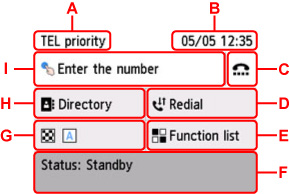
Faksauksen valmiusnäyttö avautuu.
-
A: Nykyinen vastaanottotila tulee näkyviin.
-
B: Näyttää päivämäärän ja kellonajan.
-
C: Valitsemalla tämän voit lähettää fakseja valitsemalla numeron luuria nostamatta.
-
D: Valitsemalla tämän voit lähettää fakseja uudelleenvalinnalla.
-
E: Voit käyttää faksitoimintoja ja muuttaa faksin asetuksia.
-
F: Näyttää nykyisen tila.
-
G: Voit muuttaa faksin lähetysasetuksia.
-
H: Voit valita rekisteröidyn faksi- tai puhelinnumeron.
-
I: Näytä faksi- tai puhelinnumeron syöttökenttä valitsemalla tämä kohta.
 Huomautus
-
Jos tulostinta ei ole vielä määritetty faksien lähetystä tai vastaanottoa varten, kosketusnäyttöön tulee asennusviesti, kun valitset FAKSI (Fax) ALKUUN-näytössä ensimmäisen kerran. Kun määrität laitteen faksausta varten, toimi kosketusnäyttöön tulevien ohjeiden mukaisesti.
-
-
Valitse vastaanottajan faksi- tai puhelinnumero.
-
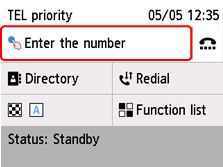
Valitse faksi- tai puhelinnumeron syöttökenttä.
-
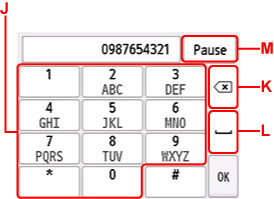
Anna faksi- tai puhelinnumero.
-
J: Syöttävät numeroita.
-
K: Poistaa kirjoitetun numeron.
-
L: Lisää tyhjän välilyönnin.
-
M: Lisää tauon "P".
-
-
Valitse OK.
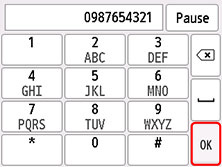
Palauttaa kosketusnäytön faksauksen valmiusnäyttöön.
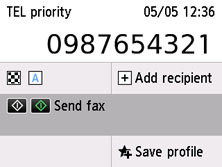 Huomautus
-
Rekisteröi nykyiset asetukset mukautettuna valikkona valitsemalla Tall. prof. (Save profile).
-
-
-
Paina Musta (Black)- tai Väri (Color)-painiketta.
Tulostin aloittaa asiakirjan skannauksen.
Tärkeää-
Värilähetys on käytettävissä vain, jos vastaanottajan faksilaite tukee värifakseja.
-
Älä avaa asiakirjakantta, ennen kuin skannaus on valmis.
-
-
Aloita lähetys.
-
Jos asetat asiakirjan ADF:ään:
Tulostin skannaa asiakirjan automaattisesti ja aloittaa faksin lähettämisen.
Huomautus-
Jos asiakirjoja jää ADF:ään Pysäytä (Stop)-painikkeen painamisen jälkeen skannauksen ollessa käynnissä, kosketusnäyttöön tulee ilmoitus Asiakirja ADF:llä. Poista asiakirja asiakirjalokerosta ja napauta [OK]. (Originals in ADF. Remove any originals from the document tray and tap [OK].). Jäljellä olevat asiakirjat poistetaan automaattisesti, kun OK-kohta valitaan.
-
-
Jos asetat asiakirjan tasolle:
Kun asiakirjan skannaus on valmis, näkyviin tulee vahvistusnäyttö, jossa kysytään, lisätäänkö seuraava asiakirja.
Valitse Lähetä nyt (Send now), jos haluat käynnistää skannatun asiakirjan lähetyksen.
Jos haluat lähettää useita sivuja kerrallaan, aseta seuraava sivu viestin ohjeiden mukaan ja valitse Skannaa (Scan). Valitse kaikkien sivujen skannauksen jälkeen Lähetä nyt (Send now), kun haluat käynnistää lähetyksen.
-
Huomautus
-
Jos tulostin on liitetty paikalliseen puhelinkeskukseen (PBX), noudata puhelinjärjestelmän käyttöohjeita vastaanottajan faksi- tai puhelinnumeron valinnassa.
-
Jos tulostin ei pysty lähettämään faksia esimerkiksi siksi, että vastaanottajan linja on varattu, laite valitsee numeron automaattisesti uudelleen määrätyn ajan kuluttua. Automaattinen uudelleenvalinta on oletusarvoisesti käytössä.
-
Lähettämättömät asiakirjat, kuten uudelleen lähetystä odottavat faksit, tallentuvat tulostimen muistiin. Fakseja ei tallenneta, jos faksia lähetettäessä tapahtuu virhe.
-
Älä irrota sähköjohtoa, ennen kuin kaikki asiakirjat on lähetetty.
